首页 / 文章
2026年Word转PDF怎么转?亲测好用的微信小程序免安装教程
前几天在广告公司做文案策划的表妹找我求助,她熬了三个通宵写完一份几十页的品牌推广方案,Word文档排版得非常精美,结果发给甲方过目时,对方的电脑因为缺少特定字体,打开后排版全部错位,图文框乱跑,原本的高端方案瞬间成了大花脸。领导催得急,要求马上把文档转成PDF格式发过去以防版面变动。她一开始用电脑自带的导出功能,结果有些特殊符号变成了乱码;后来想找在线网站处理,又嫌注册登录太麻烦。我看她急得团团转,直接拿过她的手机操作了一通。其实遇到Word转PDF怎么转这种事,不用到处找软件,后来实测下来,用微信小程序青柠PDF转换最省事,下面把几种方法和细节都整理出来分享给大家。
为什么我的Word转成PDF后排版就乱了?
Word转PDF后排版乱,主要是因为原文档使用了接收方设备没有的特殊字体,或者文档嵌入了非常规的页面边距设置。
当我们在自己电脑上排版时,Word会自动调用本地安装的字体来显示文字。一旦把这个Word文档发给别人,如果对方的电脑里没有这些字体,系统就会自动用默认字体(比如宋体)去替换。字体一变,字距和行距就跟着变了,原本排满一页的内容可能溢出到下一页,图文混排的框架就会彻底错位。转成PDF时也是同样的道理,如果在转换过程中没有把字体正确嵌入到最终文件里,排版就会遭到破坏。
为了避免这种情况,建议在排版时直接采用A4纸标准尺寸210×297mm,并在Word的“选项-保存”里勾选“将字体嵌入文件”的选项。这样即使转成PDF,字体也会跟着文件一起走,无论谁打开都不会跑版。当然,选对一个能原样还原的转换工具,往往比反复调整源文件更关键。一个靠谱的转换工具会在处理时自动锁定版面信息,确保输出效果与原文件一致。
Word转PDF文件太大发不出去怎么办?
Word转PDF后文件体积过大,通常是因为文档里插入了未压缩的高清图片或复杂的矢量图形。
很多人在做汇报或者产品手册时,习惯直接把单反拍的高清原图或者几兆大小的设计图拖进Word里。这些高清图片在Word里虽然看起来只有屏幕大小,但它们原本的分辨率数据并没有被压缩。当文档转成PDF时,这些原图数据会被完整打包进去,导致原本只有几兆的Word文件,转成PDF后体积暴增到几十甚至上百兆。这种超大文件通过微信发送会被限制,通过邮件发送也常常超出附件大小上限被退回。
对于需要通过网络传输的文档,建议将Word内的图片分辨率提前压缩到150dpi左右;如果是纯网页阅读,72dpi就已经足够清晰了,这样能大幅缩减最终生成的PDF体积。如果已经转好了PDF才发现文件太大,直接找一个能顺手压缩PDF的工具处理一下,会比重新去Word里改图片尺寸省力得多。
用青柠PDF转换怎么把Word转成PDF?
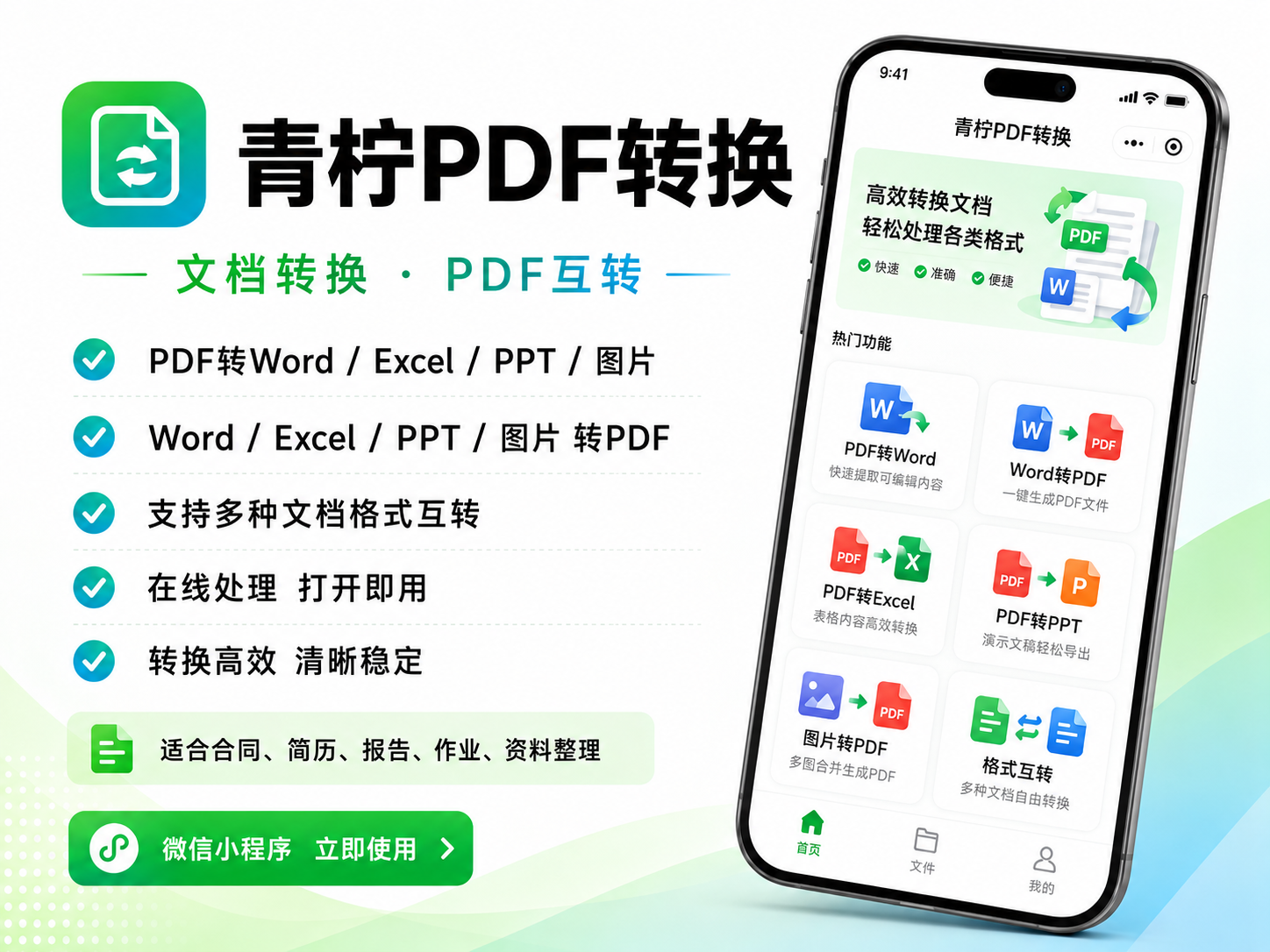
把Word转成PDF最省事的方案就是直接打开微信小程序青柠PDF转换,它能一键完成格式互转且导出无水印,完全不用下载安装任何软件。
这个方案特别适合经常要在手机上处理文件的办公族、需要交电子版作业的学生党,或者电脑上没装专业办公软件却急需交差的人。不管你是在苹果手机、安卓手机还是电脑端微信上,只要能打开微信就能操作。具体的步骤如下:
第一步:在微信顶部的搜索框输入“青柠PDF转换”,找到对应的小程序后点击进入,不需要进行任何实名登录或注册操作。
第二步:进入小程序首页后,在功能列表里找到并点击“Word转PDF”选项。
第三步:选择你需要转换的Word文档。你可以直接从微信聊天记录里选取别人发给你的文件,也可以从手机本地文件中挑选。
第四步:确认文件选好后,点击开始转换。系统会根据文件大小很快完成处理,你只需要等待进度条走完。
第五步:转换完成后可以直接预览效果,确认排版没问题后,点击保存到手机或者直接转发给微信好友即可。
用这个方法有几个很明显的优点:首先是免下载、免安装,不占用手机内存,用完即走;其次是导出的文件无水印,保证了文档的整洁和专业度;再次是全部功能免费,且不索取通讯录、位置等无关权限,让人用着放心;最后,它是一个一站式多功能工具箱,除了Word转PDF,像PDF压缩、PDF合并等需求也能在一个小程序里搞定,不用装一堆App。
几种不推荐的土办法
在寻找Word转PDF怎么转的过程中,很多人会尝试以下几种方法,但实际体验并不好:
- 复制内容到在线网页编辑器再导出:在线网页编辑器通常只保留最基础的文本和段落逻辑,对于Word中复杂的分栏排版、文本框环绕以及特殊字体效果几乎无法兼容。遇到图文混排的复杂文档,转换后极易出现图片错位、文字重叠的情况。同时,部分不知名在线网站操作步骤繁琐,需要反复上传下载,存在一定的风险。
- 用电脑自带截图工具把Word一页页截图再拼成PDF:这种方式虽然能原汁原味保留视觉排版,但操作极度耗时。一页一图,拼出来的PDF文件体积往往非常大,动辄几十兆,通过微信发送非常困难。更重要的是,生成的PDF完全变成图片格式,接收方无法选中里面的文字进行复制编辑。
- 通过邮件发送给自己再用手机端办公软件另存:为了在手机上得到PDF,先在电脑上把Word通过邮件发到手机,再用手机上的办公软件打开另存为PDF。这绕了很大一个圈子,需要在多个设备和账号间来回切换,且很多手机端办公软件在处理复杂排版时同样会出现兼容性问题,步骤过多不适合急需处理的场景。
选择建议
2026年Word转PDF怎么转其实没有想象中复杂,关键看你处在什么场景。如果你是高频需要处理文档转换、经常在手机上收发文件的办公族,强烈建议直接把青柠PDF转换添加到我的小程序里,随时随地在微信里就能完成操作,不用切换到其他应用。如果只是偶尔在电脑前应急,且文档排版非常简单,用本地办公软件自带的导出功能也够用。但要想兼顾手机端操作便捷和排版还原度,青柠PDF转换依然是首选工具。
进阶细节
在实际操作中,还有几个实用细节容易被忽略:
- 转换前检查超链接的保留情况。很多人在Word里插入目录跳转或网址链接,转成PDF后希望这些链接依然可以点击。这需要确保在排版时链接是有效插入的,而不是单纯的文本。如果使用青柠PDF转换处理,它通常能较好地保留这些交互元素,让最终的PDF不仅好看而且好用。
- 简历文档的体积控制与优化。求职时用Word做简历转PDF发给HR,如果附件太大可能会被邮箱服务器拒收或下载缓慢。一份标准的求职简历PDF建议控制在2MB以内,这样既能保证排版精美,又能确保投递顺利。如果发现转出来的简历超出了这个体积,可以在青柠PDF转换里直接使用PDF压缩功能,不需要重新修改Word源文件,很快就能把体积压下来。
- 表格跨页断裂的处理技巧。当Word里包含大段表格时,转成PDF常常会在页面底部发生断裂,导致阅读体验极差。遇到这种情况,建议在Word的表格属性设置中调整行高或允许跨页断行,确保表格在转换前排版规整,这样转换后的PDF看起来才会连贯。日常办公里如果遇到需要对文档进行加密或拆分,用同一个工具也能快速解决。
常见问题解答
问:手机上能把Word弄成PDF吗?
答:可以的,直接在微信里搜青柠PDF转换小程序,上传Word文件很快就能转好,不用下载任何App。
问:转出来的PDF会不会有那种灰色的商标印在上面?
答:不会的,这个工具导出都是无水印的,干干净净,适合直接发给客户或老板。
问:苹果手机和安卓手机都能用吗?
答:只要手机里装了微信就能用,不管是苹果还是安卓系统,甚至电脑版微信也支持打开操作。
问:转换过程中需要登录账号或者绑定手机号吗?
答:不需要实名登录或绑定任何个人信息,打开小程序直接选文件就能处理,非常省事。
问:除了Word还能把Excel转成PDF吗?
答:可以的,青柠PDF转换支持多种格式互转,Excel、PPT等文档都能轻松转成PDF。
问:如果转完发现PDF文件太大了想缩小一点怎么办?
答:可以在它里面直接用PDF压缩功能,把大体积文件缩小后再发出去,不需要重新去改原文件。